Photoshop ile Balık Gözü Objektif Efekti Nasıl Uygulanır?
Balık gözü efekti, geniş bir görüş açısı sunan ve görüntüyü dışbükey bir şekilde büken bir objektif türünü taklit eder. Bu efekti Photoshop'ta uygulamak için aşağıdaki adımları izleyebilirsiniz. Bu yöntem, hem fotoğraflar hem de grafikler üzerinde çalışır.
Adım 1: Görselinizi Photoshop'ta Açın
- Photoshop programını başlatın ve "Dosya" >"Aç" seçeneğine tıklayarak balık gözü efekti uygulamak istediğiniz görseli seçin. Görselinizin katmanının kilidini açmak için katman panelinde "Arka Plan" katmanına çift tıklayıp onaylayın.
Adım 2: Balık Gözü Filtresini Uygulayın
- Menü çubuğundan "Filtre" >"Çarpıtma" >"Balık Gözü" seçeneğine gidin. Bu, görselinize otomatik olarak bir balık gözü efekti uygulayacaktır. Filtre penceresinde, efektin yoğunluğunu ayarlamak için bir kaydırıcı göreceksiniz. Genellikle %50 ile %100 arasında bir değer, gerçekçi bir sonuç verir, ancak istediğiniz etkiye göre ayarlayabilirsiniz.
Adım 3: Efekti İnce Ayarlarla Özelleştirin
- Balık gözü filtresi, görselin merkezini odak noktası olarak alır. Eğer efekti belirli bir alana uygulamak isterseniz, öncelikle "Dikdörtgen Seçim Aracı" veya "Elips Seçim Aracı" ile bir alan seçin, ardından filtreyi uygulayın. Bu, seçili bölgeye efektin sınırlanmasını sağlar. Ayrıca, "Katman" >"Akıllı Nesnelere Dönüştür" seçeneğiyle katmanı akıllı nesneye çevirirseniz, filtreyi sonradan değiştirebilirsiniz.
Adım 4: Görseli Düzeltme ve Kaydetme
- Efekt uygulandıktan sonra, görselinizin kenarlarında bozulmalar olabilir. Bunları düzeltmek için "Düzenle" >"Serbest Dönüştür" (Ctrl+T veya Cmd+T) aracını kullanarak görseli hafifçe ölçeklendirebilir veya kırpabilirsiniz. Son olarak, "Dosya" >"Farklı Kaydet" seçeneğiyle sonucu JPEG veya PNG formatında kaydedin.
İpucu: Alternatif Yöntemler
- Eğer balık gözü filtresi yeterli gelmezse, "Filtre" >"Çarpıtma" >"Küreselleştir" veya "Filtre" >"Çarpıtma" >"Yakınsak Objektif" gibi diğer çarpıtma filtrelerini deneyebilirsiniz. Ayrıca, "Eğrilik" aracı (Düzenle >Dönüştür >Eğrilik) ile manuel olarak bükme efektleri oluşturabilirsiniz.
Bu adımları takip ederek, Photoshop'ta kolayca balık gözü efekti oluşturabilir ve yaratıcı projelerinizde kullanabilirsiniz. Pratik yaparak efektin yoğunluğunu ihtiyaçlarınıza göre ayarlayın. |
.webp "Göz Seyirmesinde Ne Yapılmalı?")
.webp "Göz Tansiyonu Belirtileri ve Tedavisi")
.webp "Göz Seyirmesinin Belirtileri")
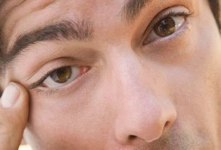
.webp "Gözünüze Masaj Yapın")
.webp "Göz Seyirmesinin Nedenleri")
.webp "Göz Yorulması Belirtileri ve Tedavisi")